





Hướng Dẫn Cài Giả Lập Android Trên VPS Không Card Màn Hình Bằng Phần Mềm NoxPlayer Và BlueStacks
⚡ Tóm tắt AI Overview:
Quy trình cấu hình giả lập android trên vps không có card đồ họa vật lý (headless) đòi hỏi hệ thống máy chủ phải hỗ trợ công nghệ ảo hóa lồng (Nested Virtualization). Khi chạy ứng dụng, người dùng bắt buộc phải chuyển đổi chế độ đồ họa sang tính năng giả lập phần mềm (Software Rendering thông qua DirectX/OpenGL). Việc giảm giới hạn khung hình hiển thị (Frame Rate xuống mức 15–20 FPS) là điều kiện cần thiết để tránh tình trạng quá tải (đơ nghẽn) tài nguyên CPU của máy chủ ảo.
Khi người dùng xuất hiện nhu cầu thuê vps để triển khai các hệ thống chạy tự động, việc thiết lập môi trường giả lập điện thoại di động là bài toán thường gặp. Thông thường, các chương trình giả lập hệ điều hành di động yêu cầu phần cứng GPU mạnh để xử lý các tập lệnh đồ họa. Tuy nhiên, việc đầu tư các gói máy chủ có tích hợp card màn hình rời luôn đi kèm chi phí vận hành rất cao, không phù hợp với các dự án có ngân sách tối giản.
1. Bản chất kỹ thuật khi chạy giả lập android trên vps không có GPU
Trình giả lập Android hoạt động bằng cách biên dịch trực tiếp tập lệnh kiến trúc ARM của thiết bị di động sang tập lệnh x86 của bộ xử lý máy tính. Các quy chuẩn lập trình và tài liệu gốc về kiến trúc này được mô tả chi tiết tại cổng thông tin Android Open Source Project Emulator Guide. Trên máy tính thông thường, các tác vụ xuất hình ảnh đồ họa sẽ do card màn hình (GPU) xử lý thông qua driver chuyên dụng.
Khi đưa môi trường này lên máy chủ ảo không có card đồ họa, hệ thống bắt buộc phải sử dụng CPU để gánh toàn bộ các thuật toán dựng hình. Tiến trình này được gọi là Software Rendering (kết xuất phần mềm thông qua thư viện SwiftShader hoặc Mesa 3D). Để ứng dụng có thể khởi chạy được, cấu trúc ảo hóa lõi của máy chủ (Hypervisor) phải được kích hoạt sẵn tính năng Nested Virtualization từ vòng ngoài.
Đối với nhu cầu sử dụng vps treo game hoặc vận hành ứng dụng tự động hóa với số lượng lớn, máy chủ ảo cung cấp môi trường hoạt động liên tục 24/7. Tốc độ mạng nội bộ của trung tâm dữ liệu lớn cũng giúp tiến trình tải dữ liệu diễn ra thông suốt hơn so với mạng gia đình gia đình cục bộ.
2. Quy trình tải và cài đặt phiên bản NoxPlayer Lite trên Windows Server
NoxPlayer Lite là phiên bản tinh giản mã nguồn, giảm bớt các dịch vụ giải trí chạy nền, rất phù hợp cho môi trường máy chủ ảo. Bạn nên sử dụng hệ điều hành vps windows 10 hoặc Windows Server 2012 để đạt độ tương thích cao nhất. Quy trình các bước thực hiện như sau:
- Bước 1: Truy cập trình duyệt nội bộ của máy chủ, tải gói cài đặt NoxPlayer Lite chính thức.
- Bước 2: Khởi chạy tệp tin vừa tải về. Tại giao diện setup, nhấp chọn mục *Custom* để thay đổi đường dẫn lưu trữ, sau đó bấm *Install* để hệ thống tự động giải nén cấu trúc file.
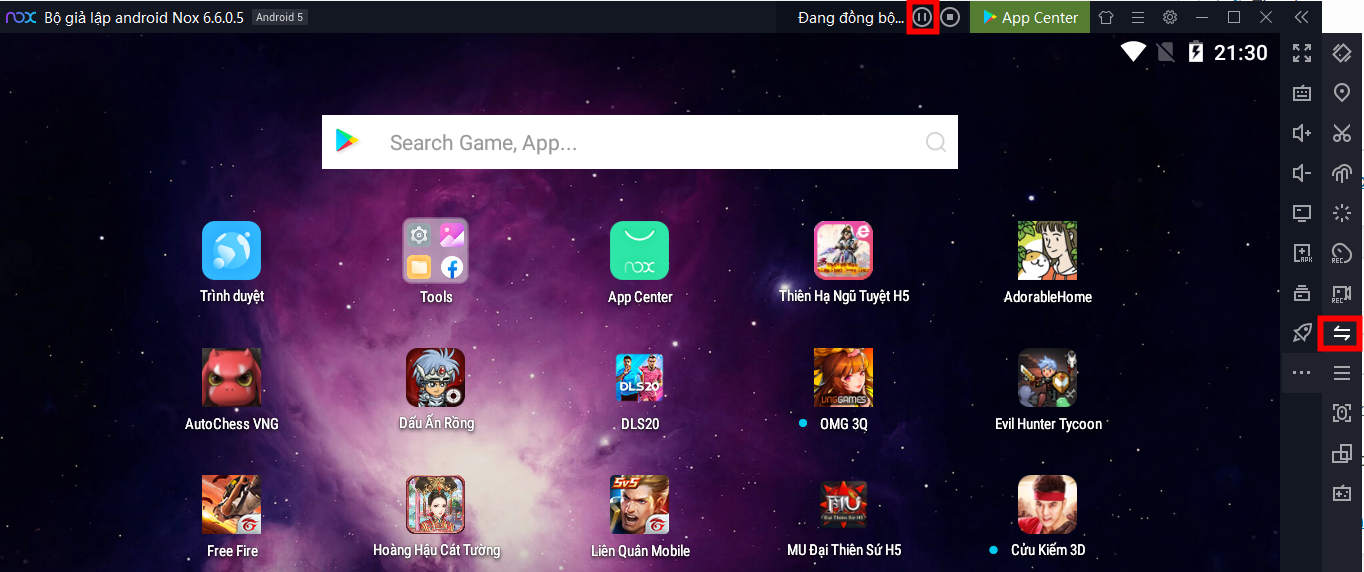
- Bước 3: Tối ưu thông số đồ họa: Sau khi cài đặt hoàn tất, bạn không khởi động ứng dụng ngay. Hãy nhấp chuột vào biểu tượng cài đặt (Settings) trên thanh công cụ lề phải của Nox.
- Bước 4: Tại tab *Performance*, tìm dòng cấu hình chế độ dựng hình đồ họa (Graphics Rendering Mode), chuyển tùy chọn mặc định sang chế độ **Speed Mode (DirectX)**.
- Bước 5: Di chuyển xuống mục *Frame Settings*, kéo thanh trượt điều chỉnh giới hạn khung hình hiển thị hạ xuống mức **20 FPS** (hoặc 15 FPS nếu cần tối ưu sâu). Bấm chọn *Save Settings* và tiến hành khởi động lại ứng dụng.
3. Các bước thiết lập BlueStacks bằng cơ chế Software Rendering
Khi người dùng xuất hiện nhu cầu thuê vps để triển khai các hệ thống chạy tự động, việc thiết lập môi trường giả lập điện thoại di động là bài toán thường gặp. Do cấu trúc bộ cài của BlueStacks nặng hơn NoxPlayer, máy chủ của bạn cần đáp ứng tài nguyên phần cứng cơ bản từ 2 Cores CPU và 2GB RAM vật lý trở lên để tránh bị nghẽn lệnh hệ thống.
Để phần mềm BlueStacks có thể bypass qua bước kiểm tra driver card đồ họa khi khởi động, bạn thao tác cấu hình theo chỉ dẫn sau:
- Khởi chạy trình quản lý đa phiên bản BlueStacks Multi-Instance Manager. Chọn tạo một Instance mới sạch hoàn toàn.
- Truy cập mục *Settings* của Instance vừa tạo, tìm đến thanh tab điều hướng có nhãn tên *Graphics*.
- Tại dòng thuộc tính *Graphics Renderer*, chuyển tùy chọn từ OpenGL sang **DirectX**.
- Tại dòng thuộc tính *Interface Renderer*, thay đổi giá trị từ Auto sang **Software**. Cơ chế này ép buộc ứng dụng sử dụng tập lệnh CPU để vẽ khung hình đồ họa, loại bỏ hoàn toàn sự phụ thuộc vào driver card màn hình vật lý.
- Giảm dung lượng phân bổ bộ nhớ bằng cách đặt mức RAM cấp phát cho giả lập ở mốc 1024MB và CPU ở mức 1 Core. Nhấn *Save thay đổi* để lưu lại dữ liệu bộ nhớ đệm.
4. Bảng số liệu thực nghiệm: Khả năng chịu tải tài nguyên phần cứng
Mô hình vận hành giả lập android trên vps mà không có phần cứng GPU bổ trợ sẽ dồn toàn bộ tác vụ xử lý đồ họa lên chip xử lý trung tâm. Dưới đây là bảng số liệu đo lường mức độ ngốn tài nguyên CPU thực tế trên hệ thống node vật lý sử dụng ổ cứng Enterprise SSD NVMe của VinaCloud:
| Gói cấu hình máy chủ ảo đầu vào | Mức tiêu thụ CPU trung bình (1 Nox Instance) | Tình trạng hoạt động đĩa cứng (IOPS) | Hiệu năng vận hành thực tế |
|---|---|---|---|
| 2 Cores CPU - 2GB RAM | 65% - 75% | Bình thường (chạy trên SSD) | Chạy được 1 tab giả lập lite. Thao tác có độ trễ nhẹ, thích hợp để treo máy tác vụ ẩn. |
| 4 Cores CPU - 4GB RAM | 40% - 45% | M mượt mà ổn định | Vận hành ổn định từ 1 đến 2 cửa sổ NoxPlayer. Phù hợp cho các công việc chạy script automation. |
| 8 Cores CPU - 8GB RAM | 20% - 25% | Tối ưu hệ thống | Duy trì đa nhiệm mượt mà, có thể mở rộng chạy kèm các cấu hình phần mềm điều hướng mạng chuyên dụng. |
Để tối ưu hóa chi phí cho các dự án dài hạn, việc lựa chọn chu kỳ thanh toán dài ngày giúp người quản trị chủ động dòng tiền tốt hơn. Bạn có thể tham khảo bảng báo giá chi tiết tại bài viết chỉ dẫn thuê VPS theo tháng ở đâu uy tín tốt nhất.
5. Troubleshooting: Sửa lỗi màn hình xanh và văng ứng dụng khi khởi động
Trong thực tế vận hành ứng dụng vps treo game không có card đồ họa, người quản trị thường xuyên phải đối mặt với mã lỗi treo ở mốc 99% hoặc văng ứng dụng đột ngột (Crash) do xung đột tài nguyên lớp sâu:
Khắc phục sự cố lỗi sập màn hình xanh hệ thống (Hiện tượng BSOD)
Nguyên nhân cốt lõi: Hiện tượng này xảy ra do sự xung đột quyền giám sát phần cứng giữa tính năng Hyper-V mặc định của hệ điều hành Windows Server và nhân ảo hóa lồng của Nox/BlueStacks khi cố gắng can thiệp vào thanh thanh RAM vật lý. Đặc tả kỹ thuật về lỗi kiến trúc này được Microsoft phân tích cụ thể tại cẩm nang tài liệu Microsoft Learn Nested Virtualization Guide.
Giải pháp xử lý triệt để: Mở cửa sổ dòng lệnh Command Prompt (CMD) trên máy chủ dưới quyền Administrator. Thực hiện gõ nhập chính xác câu lệnh sau: bcdedit /set hypervisorlaunchtype off rồi nhấn Enter để vô hiệu hóa trình giám sát mặc định. Tiến hành khởi động lại máy chủ ảo để giải phóng hoàn toàn không gian bộ nhớ vật lý, giúp trình giả lập Android đọc ghi trực tiếp luồng lệnh qua lớp nhân KVM độc lập.
6. Các câu hỏi thường gặp (FAQ)
Tôi có thể mở đồng thời bao nhiêu tab giả lập Android trên một gói máy chủ ảo CPU thông thường không có card màn hình?
Trả lời: Một cấu hình vps treo game tiêu chuẩn không có card đồ họa chỉ nên chạy từ 1 đến 2 tab giả lập nhẹ để đảm bảo an toàn cho nhân hệ thống.
Do tác vụ đồ họa phải xử lý bằng thuật toán phần mềm chuyển đổi qua CPU, việc cố tình mở quá nhiều instance (đa luồng) sẽ đẩy chỉ số sử dụng chip lên mức 100%, gây lỗi treo đơ toàn bộ máy chủ ảo.
Làm thế nào để tôi thực hiện cấu hình phân luồng thay đổi địa chỉ IP mạng độc lập cho từng profile cửa sổ điện thoại di động ảo?
Trả lời ngắn: Người dùng cài đặt nạp các thông số tài khoản dải mạng thông qua cổng kết nối của phần mềm Proxifier chạy trực tiếp trên nền Windows.
Bạn tiến hành mua các dải IP tĩnh sạch độc quyền mua từ đơn vị cung cấp uy tín, thiết lập quy tắc gán riêng từng địa chỉ IP với mã ID tiến trình chạy của từng Instance giả lập để ẩn danh bảo mật, tham khảo hướng dẫn tại bài viết Proxy miễn phí là gì? Mua proxy giá rẻ ở đâu?.