





Hướng Dẫn Kết Nối VPS Windows Trên Điện Thoại Bằng Microsoft Remote Desktop
⚡ Tóm tắt nhanh từ Chuyên gia:
Để kết nối VPS Windows trên điện thoại, bạn tải ứng dụng chính thức Microsoft Remote Desktop (tên hiển thị trên kho ứng dụng là RD Client). Mở ứng dụng -> nhấn biểu tượng dấu cộng (+) -> chọn Add PC. Tại ô PC Name, nhập địa chỉ IP của VPS (đi kèm số Port nếu máy chủ đã cấu hình đổi cổng). Tại mục User Account, nhập tài khoản quản trị và mật khẩu để hoàn tất phiên kết nối điều khiển máy chủ ảo từ xa bằng giao diện cảm ứng di động.
Trong kỷ nguyên làm việc linh hoạt, việc giám sát hệ thống máy chủ ảo không còn bó buộc trên màn hình máy tính bàn. Đối với các nhà quản trị mạng, lập trình viên hoặc cộng đồng làm MMO đang vận hành hệ thống Cloud Server lớn để treo tool tự động hóa, nhu cầu kiểm tra trạng thái phần mềm, xử lý sự cố đột ngột hoặc kiểm tra dải mạng mua Proxy khi đang di chuyển ngoài đường là cực kỳ phổ biến. Việc cấu hình Remote Desktop ngay trên điện thoại thông minh chính là giải pháp tối ưu nhất cho kịch bản này.
Bài viết này từ VinaCloud sẽ hướng dẫn chi tiết các bước thiết lập ứng dụng kết nối máy chủ ảo Windows trên cả hai nền tảng hệ điều hành iOS (iPhone) và Android đơn giản, an toàn và đạt hiệu năng hiển thị tốt nhất.
1. Ma Trận So Sánh Ứng Dụng RDP Trên iOS vs Android
Ứng dụng Microsoft Remote Desktop được phát hành chính chủ và miễn phí trên cả hai nền tảng. Tuy nhiên, do đặc thù kiến trúc hệ điều hành, trải nghiệm người dùng có một vài điểm khác biệt nhỏ:
| Tiêu chí so sánh | Nền tảng iOS (iPhone / iPad) | Nền tảng Android (Samsung, Oppo, Xiaomi...) |
|---|---|---|
| Tên ứng dụng trên Store | Microsoft Remote Desktop | Remote Desktop |
| Kho tải chính thức | Apple App Store | Google Play Store (CH Play) |
| Tương thích bàn phím ngoài | Tốt (Hỗ trợ mượt mà các dòng Apple Magic Keyboard hoặc phím Bluetooth bên thứ ba). | Khá tốt (Tùy thuộc vào bộ gõ Laban Key hoặc bàn phím mặc định của từng hãng điện thoại). |
| Độ mượt điều hướng (Scaling) | Tối ưu hóa hiển thị Retina rất nét, tự động scale tỷ lệ khung hình màn hình di động chuẩn xác. | Đa dạng tùy chỉnh độ phân giải thủ công (Custom Resolution) theo thông số màn hình. |
2. Hướng Dẫn Từng Bước Kết Nối VPS Windows Trên Điện Thoại
Để đảm bảo an toàn thông tin dữ liệu, bạn chỉ nên tải ứng dụng từ các liên kết chính thức trực tiếp từ nhà phát hành Microsoft, tuyệt đối không cài đặt các file `.APK` bẻ khóa hoặc phần mềm không rõ nguồn gốc từ bên ngoài.
Bước 1: Tải ứng dụng về thiết bị di động
Vào kho ứng dụng trên điện thoại của bạn, tìm kiếm từ khóa Microsoft Remote Desktop (hoặc RD Client) và tiến hành cài đặt ứng dụng. Biểu tượng chính thức của phần mềm có hình hai màn hình máy tính lồng vào nhau trên nền màu cam/đỏ đặc trưng.
Bước 2: Khởi tạo cấu hình kết nối mới (Add PC)
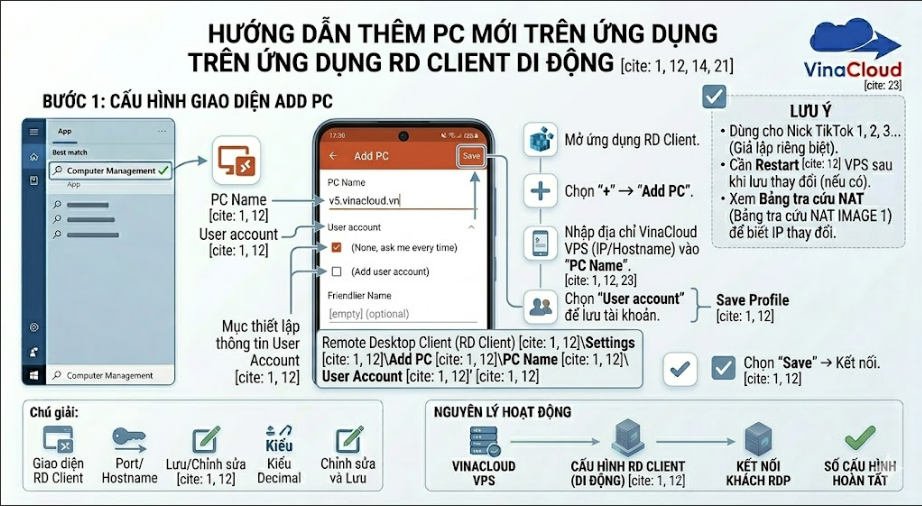
Mở ứng dụng vừa tải lên, cấp các quyền truy cập mạng nội bộ nếu hệ điều hành yêu cầu. Tại giao diện chính của phần mềm, bạn nhấn vào biểu tượng **dấu cộng (+)** nằm ở góc trên cùng lề phải màn hình -> Nhấn chọn dòng lệnh **Add PC**.

Hình 1: Khởi tạo thông số nạp IP máy chủ ảo đám mây trên giao diện RD Client di động.
Bước 3: Nhập thông tin địa chỉ IP máy chủ ảo
Tại giao diện cấu hình thông số, bạn cần chú ý thiết lập các mục cốt lõi sau:
- PC Name: Nhập chính xác địa chỉ IP công khai của gói máy chủ ảo.
⚠️ Lưu ý kỹ thuật quan trọng: Nếu bạn đã triển khai các bước nâng cao bảo mật theo bài hướng dẫn bảo mật VPS Windows bằng cách đổi cổng Port kết nối mặc định, bạn bắt buộc phải nhập số cổng mới ngay sau dải IP theo định dạng dấu hai chấm. Ví dụ cụ thể: `103.123.45.67:45678`. - User Account: Mặc định hệ thống sẽ để tùy chọn *Ask when required* (Mỗi lần vào sẽ hỏi mật khẩu). Để tiết kiệm thời gian, bạn nên chọn mục **Add User Account** -> nhập tên tài khoản quản trị (Ví dụ: `Administrator` hoặc tên user mới nếu bạn đã đổi tên) kèm theo chuỗi mật khẩu bảo mật vào ô trống -> nhấn **Save** để lưu cấu hình tự động đăng nhập cho các phiên sau.
Bước 4: Thực hiện kết nối điều khiển từ xa
Sau khi nhấn Save, một ô cửa sổ đại diện cho VPS của bạn sẽ xuất hiện ngoài màn hình chính của ứng dụng. Bạn chỉ cần nhấn chọn vào ô cửa sổ này. Ở lần đầu kết nối, ứng dụng sẽ hiển thị một bảng thông báo xác thực chứng thư bảo mật dạng *“The certificate couldn't be verified...”*. Bạn hãy tích chọn vào dòng **Don't ask me again for connections to this PC** và nhấn **Connect** (hoặc **Accept**) để cấp quyền truy cập thẳng vào giao diện màn hình nền Desktop của Windows Server.
3. Tinh Chỉnh Giao Diện Điều Khiển Chuột & Bàn Phím Trên Mobile
Màn hình điện thoại có kích thước nhỏ hơn rất nhiều so với PC, do đó việc hiểu rõ các chế độ tương tác ngón tay sẽ giúp bạn vận hành hệ thống tool, quản lý cấu hình mượt mà, không gặp hiện tượng click chuột sai vị trí:
3.1 Chuyển đổi giữa chế độ Mouse Pointer và Touch (Cảm ứng trực tiếp)
Khi đang trong màn hình kết nối VPS, bạn nhìn lên thanh công cụ phía trên cùng, bấm chọn vào biểu tượng menu ba dấu gạch ngang (hoặc icon chuột). Tại đây, ứng dụng cho phép bạn linh hoạt chuyển đổi giữa 2 chế độ điều hướng:
- Chế độ Mouse Pointer (Con trỏ chuột - Khuyên dùng): Màn hình điện thoại sẽ xuất hiện một con trỏ chuột máy tính y hệt trên PC. Bạn dùng ngón tay di chuyển con trỏ này đến vị trí mong muốn và chạm nhẹ vào màn hình để click chọn. Chế độ này cực kỳ tối ưu khi cần click vào các nút tính năng nhỏ của tool MMO hoặc quản trị các hàng bảng dữ liệu phức tạp.
- Chế độ Touch (Cảm ứng thuần): Ngón tay của bạn chạm vào đâu thì hệ thống sẽ nhận diện lệnh click chuột ngay tại vị trí đó, tương tự như cách bạn tương tác với các ứng dụng di động thông thường.
3.2 Cách gọi bàn phím ảo để nhập văn bản
Để thực hiện gõ ký tự, nhập mật khẩu hoặc cấu hình thông số lệnh, bạn chỉ cần nhấp chọn vào biểu tượng **Bàn phím (Keyboard)** nằm ở thanh menu tiện ích phía trên cùng màn hình. Bàn phím ảo của điện thoại sẽ được đẩy lên, đi kèm một dãy phím chức năng đặc thù của máy tính như: *Ctrl, Alt, Shift, Esc, Tab* và phím *Windows* giúp bạn thực hiện các tổ hợp phím tắt hệ thống dễ dàng.
4. Troubleshooting: Khắc Phục Các Mã Lỗi RDP Di Động Thường Gặp
Kiến trúc mạng di động (4G/5G) thường có độ trễ lớn và IP thay đổi liên tục, dễ phát sinh một số mã lỗi chặn tiến trình kết nối máy chủ ảo từ xa:
4.1 Sửa lỗi "Cannot connect to the remote PC" (Mã lỗi 0x204 hoặc 0x4)
Đây là mã sự cố phổ biến nhất trên môi trường di động, biểu thị ứng dụng RD Client không thể tìm thấy hoặc bị chặn đường truyền tới IP máy chủ ảo.
Các bước rà soát xử lý lỗi khẩn cấp:
- Kiểm tra lại xem bạn đã nhập đúng dải IP và số cổng Port đi kèm hay chưa (Lỗi gõ nhầm dấu chấm hoặc dấu hai chấm).
- Đảm bảo hệ thống tường lửa mạng nội bộ trên VPS không chặn dải mạng internet di động của bạn. Nếu trước đó bạn từng cấu hình chặn IP theo bài hướng dẫn Windows Firewall Scope Whitelist IP, bạn buộc phải tắt bỏ quy tắc chặn IP tĩnh này đi vì mạng 4G/5G trên điện thoại sẽ liên tục thay đổi IP sau mỗi lần bật tắt dữ liệu di động.
- Nếu vẫn không thể truy cập, hãy đăng nhập Web Dashboard tại trang chủ VinaCloud, mở cổng cứu hộ **VNC Console** nội bộ để kiểm tra xem hệ điều hành Windows Server có đang bị treo hoặc dính lỗi màn hình xanh (BSOD) ngầm hay không.
4.2 Lỗi gõ Unikey bị mất chữ hoặc nhảy ký tự lạ trên điện thoại
Nguyên nhân: Do sự xung đột cơ chế tự động sửa lỗi chính tả (Auto-Correction) của bàn phím di động kết hợp với bộ gõ Unikey/EVKey đang bật chế độ gõ tiếng Việt trên VPS Windows.
Giải pháp: Trước khi mở bàn phím ảo trên điện thoại để nhập dữ liệu, bạn nên chuyển đổi chế độ gõ của bàn phím di động sang ngôn ngữ **Tiếng Anh (English - US)**, hoặc tạm thời chuyển icon bộ gõ Unikey dưới thanh Taskbar của VPS sang chế độ chữ **E (Tiếng Anh)** để triệt tiêu hoàn toàn lỗi nhảy phím cấu trúc vỡ chữ.
5. Các Câu Hỏi Thường Gặp (FAQ)
Sử dụng điện thoại điều khiển VPS Windows từ xa thì có làm tool, phần mềm đang treo bên trong máy chủ bị tạm dừng hoạt động hay không?
Hoàn toàn không. Bản chất VPS Windows là một máy chủ ảo hoạt động độc lập và liên tục 24/7 tại trung tâm dữ liệu. Việc bạn đăng nhập vào xem bằng điện thoại, máy tính hay thậm chí tắt hẳn ứng dụng RD Client trên điện thoại đi thì tất cả các tiến trình phần mềm, tool MMO, website chạy ngầm bên trong máy chủ vẫn giữ nguyên trạng thái hoạt động bình thường, không bị ảnh hưởng.
Tại sao màn hình VPS hiển thị trên điện thoại của tôi quá nhỏ, chữ bị mờ rất khó đọc?
Hiện tượng này do ứng dụng đang lấy độ phân giải mặc định quá cao của màn hình điện thoại (Độ phân giải 2K hoặc Full HD) ép vào không gian hiển thị nhỏ. Để khắc phục, tại mục quản lý cấu hình PC trên ứng dụng RD Client, bạn bấm chọn vào biểu tượng cài đặt (icon chiếc bút hoặc bánh răng) -> tìm đến mục **Display** -> chọn mục **Resolution** và điều chỉnh thông số độ phân giải về mức thấp hơn như1024 x 768hoặc1280 x 720để các biểu tượng và font chữ được phóng to, hiển thị rõ nét nhất trên màn hình di động.