





Hướng Dẫn Cách Xóa Các IP VPS Windows Đã Login Trên Remote Desktop Connection
⚡ Tóm tắt nhanh từ Chuyên gia:
Để xóa lịch sử IP VPS đã login trên Remote Desktop Connection, bạn cần thực hiện 2 thao tác chính: Mở regedit (Registry Editor) -> Tìm đến đường dẫn HKCU\Software\Microsoft\Terminal Server Client rồi xóa các khóa chứa IP tại mục Default và mục Servers. Sau đó, truy cập thư mục Documents trên máy tính cá nhân, bật hiển thị file ẩn và xóa tệp tin cấu hình Default.rdp để dọn sạch hoàn toàn dải IP hiển thị trên thanh cuộn menu RDP.
Đối với cộng đồng làm MMO vận hành hàng trăm máy chủ ảo để nuôi tài khoản, việc ứng dụng Remote Desktop lưu lại lịch sử đăng nhập là một con dao hai lưỡi. Một mặt, nó giúp bạn kết nối nhanh đến Cloud Server mà không cần gõ lại IP. Mặt khác, khi số lượng IP tích tụ quá nhiều, thanh cuộn thả xuống của Remote Desktop Connection sẽ trở nên vô cùng hỗn loạn, dễ gây nhầm lẫn giữa các máy chủ. Đặc biệt hơn, nếu bạn dùng chung máy tính cá nhân hoặc làm việc tại văn phòng, việc lộ danh sách dải IP máy chủ kèm tài khoản sẽ tạo ra một kẽ hở bảo mật lớn.
Bài viết này từ VinaCloud sẽ hướng dẫn bạn cách dọn dẹp sạch sẽ lịch sử IP đã đăng nhập trên RDP tận gốc bằng 3 giải pháp từ thủ công đến tự động, áp dụng mượt mà trên hệ điều hành Windows 10 và Windows 11.
1. Ma Trận So Sánh Các Giải Pháp Xóa Lịch Sử IP RDP
Windows lưu trữ lịch sử đăng nhập RDP ở nhiều tầng dữ liệu khác nhau. Dưới đây là bảng phân tích giúp bạn lựa chọn giải pháp làm sạch triệt để nhất:
| Phương pháp triển khai | Phạm vi tác động dọn dẹp | Độ triệt để | Rủi ro thao tác |
|---|---|---|---|
| Cách 1: Can thiệp Registry | Xóa bỏ các khóa lưu trữ IP đích danh và cache của danh sách máy chủ từng kết nối. | Khá cao (85%) | Có rủi ro nếu xóa nhầm các khóa hệ thống khác. |
| Cách 2: Xóa file Default.rdp | Xóa bỏ tệp lưu trữ cấu hình phiên đăng nhập gần nhất hiển thị trên thanh cuộn RDP. | Trung bình (50%) | Không có rủi ro hệ thống. |
| Cách 3: Chạy tập lệnh CMD | Tự động can thiệp dọn dẹp cả Registry và file tệp ẩn cùng một lúc. | CỰC CAO (100%) | An toàn nếu copy chuẩn đoạn mã lệnh được cấp. |
2. Cách 1: Xóa IP Đã Đăng Nhập Hệ Thống Qua Registry Editor
Registry Editor là nơi lưu giữ cơ sở dữ liệu chính của tính năng *Most Recently Used (MRU)* trên ứng dụng Remote Desktop Connection. Để can thiệp, bạn làm theo quy trình gồm các bước sau:
Bước 1: Mở trình quản trị Registry
Nhấn tổ hợp phím Windows + R trên bàn phím máy tính cá nhân để khởi chạy hộp thoại lệnh Run. Nhập cụm từ khóa regedit và bấm nút **OK** để mở cửa sổ chỉnh sửa cấu trúc hệ thống.
Bước 2: Tìm kiếm thư mục Terminal Server Client
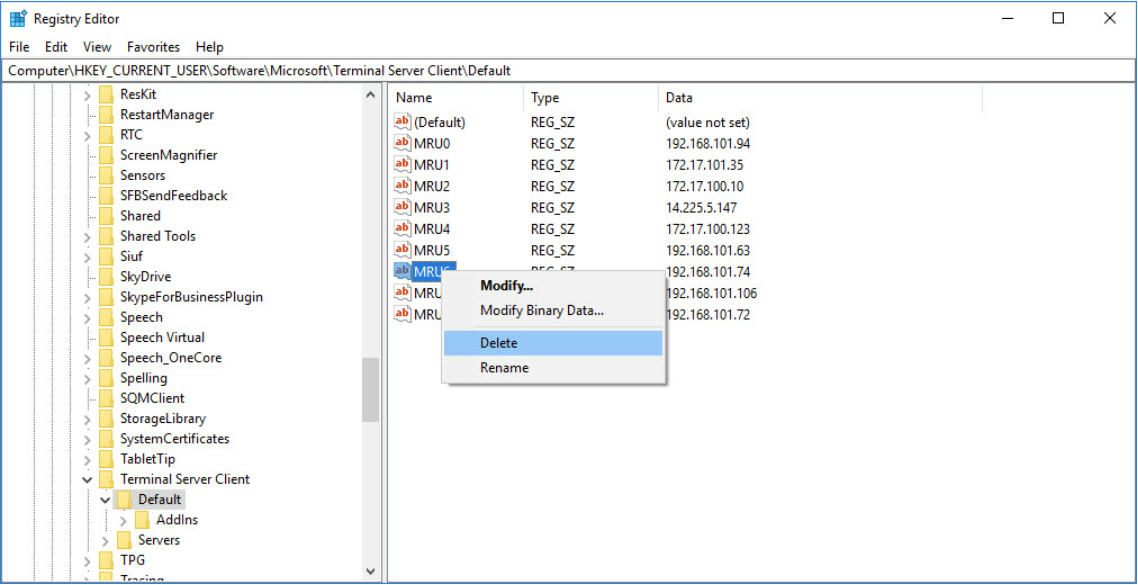
Tại thanh điều hướng phân tầng bên cột trái, bạn truy cập chính xác theo sơ đồ đường dẫn thư mục sau: HKEY_CURRENT_USER \ Software \ Microsoft \ Terminal Server Client

Hình 1: Nhánh quản lý bộ nhớ đệm cache của tính năng Remote Desktop trên Windows.
Bước 3: Tiến hành xóa các khóa IP lưu giữ
Tại nhánh này, bạn cần dọn dẹp dữ liệu nằm ở 2 thư mục con biệt lập:
- Tại thư mục "Default": Nhấp chuột vào thư mục
Default, nhìn sang cửa sổ bên phải bạn sẽ thấy danh sách các khóa có tên dạngMRU0,MRU1... kèm theo giá trị là dải IP của VPS USA hoặc VPS Việt Nam bạn từng login. Hãy quét chọn toàn bộ các khóa MRU này (giữ lại khóa Default mặc định đầu tiên), nhấp chuột phải chọn **Delete** để xóa bỏ. - At thư mục "Servers": Bấm chuột mở rộng thư mục
Serversở cột menu trái. Bạn sẽ nhìn thấy danh sách một loạt các thư mục con mang tên chính là các địa chỉ IP máy chủ ảo bạn từng kết nối. Hãy nhấp chuột phải vào từng thư mục chứa IP đó và chọn **Delete** để xóa tận gốc.
3. Cách 2: Xóa Tệp Tin Cấu Hình Ẩn Default.rdp Trong Thư Mục Documents
Mỗi khi bạn thực hiện một kết nối Remote Desktop mới, Windows sẽ tự động cập nhật thông tin phiên làm việc đó vào một tệp tin cấu hình ẩn mang tên Default.rdp nằm trong thư mục tài liệu cá nhân của người dùng.
Quy trình xử lý dọn dẹp file ẩn:
- Mở trình quản lý thư mục **File Explorer** trên máy tính cá nhân của bạn (Sử dụng phím tắt *Windows + E*).
- Bấm chọn truy cập vào thư mục hệ thống **Documents** (Tài liệu).
- Vì tệp tin
Default.rdpở trạng thái ẩn mặc định, bạn cần kích hoạt tính năng hiển thị file ẩn bằng cách: Nhìn lên thanh công cụ phía trên cửa sổ File Explorer, chọn mục **View** -> chọn **Show** -> click tích vào dòng **Hidden items**. - Lúc này, tệp tin
Default.rdpmờ sẽ xuất hiện trong thư mục Documents. Bạn chỉ cần nhấp chuột phải vào tệp tin này và nhấn chọn biểu tượng thùng rác (**Delete**) để xóa hoàn toàn.
4. Cách 3: Sử Dụng Script Tự Động Dọn Dẹp Lịch Sử RDP Bằng CMD
Nếu bạn quản lý số lượng lớn thiết bị mạng hoặc làm hệ thống MMO nuôi tài khoản quy mô lớn, việc lặp đi lặp lại các bước thủ công trên rất tốn thời gian. Đoạn script Command Prompt dưới đây sẽ tự động hóa toàn bộ tiến trình dọn dẹp Registry và file ẩn chỉ trong 1 giây kết quả.
Hướng dẫn chạy mã script an toàn:
Bạn bấm phím Windows, nhập cụm từ tìm kiếm cmd, nhấp chuột phải vào ứng dụng **Command Prompt** và chọn lệnh **Run as Administrator**. Sao chép toàn bộ đoạn mã lệnh dưới đây, dán vào cửa sổ CMD rồi nhấn phím **Enter** trên bàn phím:
@echo off
reg delete "HKEY_CURRENT_USER\Software\Microsoft\Terminal Server Client\Default" /va /f
reg delete "HKEY_CURRENT_USER\Software\Microsoft\Terminal Server Client\Servers" /f
reg add "HKEY_CURRENT_USER\Software\Microsoft\Terminal Server Client\Servers"
del /ah /f "%userprofile%\Documents\Default.rdp"
echo Da xoa sach lich su IP VPS tren Remote Desktop!
pause
Màn hình CMD trả về thông báo thành công đồng nghĩa với việc toàn bộ dữ liệu lịch sử lưu trữ IP đệm trên Remote Desktop đã được dọn dẹp sạch sẽ hoàn toàn.
5. Troubleshooting: Sửa Lỗi IP Vẫn Tự Xuất Hiện Trở Lại Sau Khi Xóa
Trong một số trường hợp thực tế vận hành, dù bạn đã áp dụng cả giải pháp xóa Registry lẫn tệp Default.rdp, nhưng khi mở lại ứng dụng Remote Desktop Connection lên, một vài địa chỉ IP và tên User đăng nhập cũ vẫn tự động hiển thị trên thanh cuộn.
Nguyên nhân: Do hệ điều hành Windows đã lưu thông tin tài khoản đăng nhập (mật khẩu mã hóa) của các IP đó vào bên trong trình quản lý chứng thư bảo mật hệ thống có tên là *Credential Manager*.
Giải pháp khắc phục triệt để:
- Nhấp chọn thanh tìm kiếm của Windows, gõ cụm từ khóa
Credential Managervà nhấp mở ứng dụng. - Tại giao diện điều khiển, bấm chọn mục **Windows Credentials**.
- Cuộn xuống danh mục phía dưới tìm nhóm tính năng có tên dạng
TERMSRV/103.xxx.xxx.xxx(Trong đó dải số phía sau chính là dải IP máy chủ ảo VPS Windows cũ của bạn). - Nhấp chuột vào biểu tượng mũi tên thả xuống bên cạnh dải IP lỗi đó, chọn dòng chữ lệnh **Remove** để xóa bỏ hoàn toàn chứng thư lưu thông tin đăng nhập cũ ra khỏi bộ nhớ máy tính cục bộ.
6. Các Câu Hỏi Thường Gặp (FAQ)
Việc tiến hành xóa lịch sử IP trên máy tính cá nhân như hướng dẫn có làm ảnh hưởng đến dữ liệu bên trong của máy chủ ảo VPS không?
Hoàn toàn không. Các thao tác dọn dẹp này chỉ can thiệp và xóa bỏ các tệp tin lưu bộ nhớ đệm tạm thời (cache) hiển thị trên hệ điều hành máy tính cá nhân của bạn. Nó hoàn toàn không có bất kỳ tác động kỹ thuật nào làm thay đổi cấu hình phần cứng, mật khẩu đăng nhập hay gây mất mát dữ liệu của các phần mềm, tool đang chạy ngầm bên trong máy chủ ảo VPS Windows từ xa.
Có cách nào cấu hình để ứng dụng Remote Desktop Connection vĩnh viễn không tự động lưu lại lịch sử IP đăng nhập sau này không?
Mặc định Windows không cung cấp nút tắt tính năng lưu lịch sử RDP này. Tuy nhiên, một mẹo kỹ thuật từ chuyên gia là sau khi bạn dọn sạch lịch sử file Default.rdp ẩn trong thư mục Documents theo hướng dẫn ở Mục 3, bạn có thể nhấp chuột phải vào file Default.rdp mới được hệ thống tự sinh ra, chọn thuộc tính **Properties** và tích chọn vào mục **Read-only** (Chỉ đọc) rồi ấn OK. Thao tác này sẽ khóa quyền ghi dữ liệu của Windows vào file cấu hình, từ đó chặn đứng việc lưu thêm IP mới vào thanh lịch sử thả xuống.