





Hướng Dẫn Các Cách Nâng Cao Bảo Mật Cho VPS Windows Bản Cập Nhật 2026
⚡ Tóm tắt nhanh từ Chuyên gia:
Để bảo mật VPS Windows khỏi các cuộc tấn công quét IP và dò mật khẩu tự động (Brute-Force), quản trị viên cần triển khai đồng bộ 5 giải pháp cốt lõi: Thay đổi tên User đăng nhập mặc định (Administrator); Thay đổi cổng kết nối Remote Desktop mặc định (Port 3389); Kích hoạt tính năng xác thực mức mạng (Network Level Authentication - NLA); Thiết lập Group Policy giới hạn số lần đăng nhập sai và cấu hình Windows Firewall chỉ cho phép các IP cố định được quyền kết nối RDP.
Khi một VPS Windows được khởi tạo mới, nó sẽ được cấp một IP công khai (Public IP) đưa lên mạng internet toàn cầu. Trên thế giới luôn có hàng triệu mạng lưới botnet tự động liên tục quét ngẫu nhiên tất cả các dải IP để tìm cổng RDP mặc định (3389) và tài khoản mặc định (Administrator). Nếu bạn giữ nguyên các thiết lập ban đầu và đặt một mật khẩu ngắn, hacker chỉ mất vài phút để dò ra mật khẩu, chiếm toàn quyền điều khiển máy chủ ảo để cài mã độc, mã hóa tống tiền (Ransomware) hoặc biến máy của bạn thành công cụ đi tấn công DDoS hệ thống khác.
1. Ma Trận Đánh Giá Lỗ Hổng & Biện Pháp Bảo Mật Khẩn Cấp
Để tối ưu hóa thời gian triển khai, bạn nên đánh giá mức độ nguy hiểm của các lỗ hổng hệ thống mặc định trên Windows Server dựa trên bảng dữ liệu thực nghiệm sau:
| Lỗ hổng mặc định | Nguy cơ/Phương thức tấn công | Mức độ rủi ro | Giải pháp khắc phục khẩn cấp |
|---|---|---|---|
| Sử dụng cổng RDP 3389 mặc định | Botnet quét dải IP tự động, thực hiện Brute-Force liên tục gấy nghẽn CPU. | CỰC CAO | Thay đổi cổng RDP sang một cổng ngẫu nhiên có 5 chữ số (Ví dụ: 54321). |
| Giữ nguyên Username "Administrator" | Hacker đã có sẵn 50% thông tin đăng nhập, chỉ cần tập trung dò tìm nửa còn lại là Mật khẩu. | CỰC CAO | Đổi tên User hệ thống thành một định danh riêng khó đoán độc bản. |
| Mở cổng kết nối cho Toàn bộ Internet (Any IP) | Bất kỳ máy tính nào trên thế giới cũng có thể tiếp cận giao diện đăng nhập của VPS. | CAO | Cấu hình Windows Firewall Scope chỉ nhận các kết nối từ danh sách IP đáng tin cậy. |
| Không bật chính sách khóa tài khoản (Account Lockout) | Hacker có thể treo tool dò mật khẩu hàng triệu lần liên tục mà tài khoản không bị khóa. | CAO | Thiết lập Local Group Policy tự động khóa User 30 phút nếu nhập sai quá 5 lần. |
2. Cách 1: Thay Đổi Tên Đăng Nhập Mặc Định (Administrator)
username "Administrator" là mục tiêu tấn công hàng đầu của các cuộc tấn công dò mật khẩu tự động. Bằng cách thay đổi định danh này, bạn buộc các công cụ quét mã độc phải dò tìm cả tài khoản lẫn mật khẩu, tăng đáng kể độ khó cho quá trình xâm nhập trái phép.
Các bước thực hiện chi tiết:
- Trên màn hình VPS Windows, nhấn tổ hợp phím Windows + R để mở hộp thoại lệnh Run, nhập cụm từ
compmgmt.mscvà bấm Enter để khởi chạy bảng Computer Management. - Tại thanh menu điều hướng bên trái, tìm chọn mục System Tools -> mở rộng thư mục Local Users and Groups -> click vào thư mục Users.
- Tại cửa sổ danh sách tài khoản hiển thị bên phải, nhấp chuột phải vào tài khoản có tên Administrator, chọn lệnh Rename.
- Nhập tên đăng nhập mới theo cấu trúc viết liền, không dấu, tránh các từ khóa phổ thông (Ví dụ:
techvinacloud2026) và nhấn Enter để lưu lại cấu hình.
3. Cách 2: Thay Đổi Cổng Kết Nối Mặc Định Remote Desktop (Port 3389)
Cơ chế của việc thay đổi cổng (port redirection) giúp ẩn giao diện kết nối Remote Desktop khỏi các đợt quét tự động diện rộng của hacker trên môi trường mạng toàn cầu.
Quy trình can thiệp Registry hệ thống an toàn:
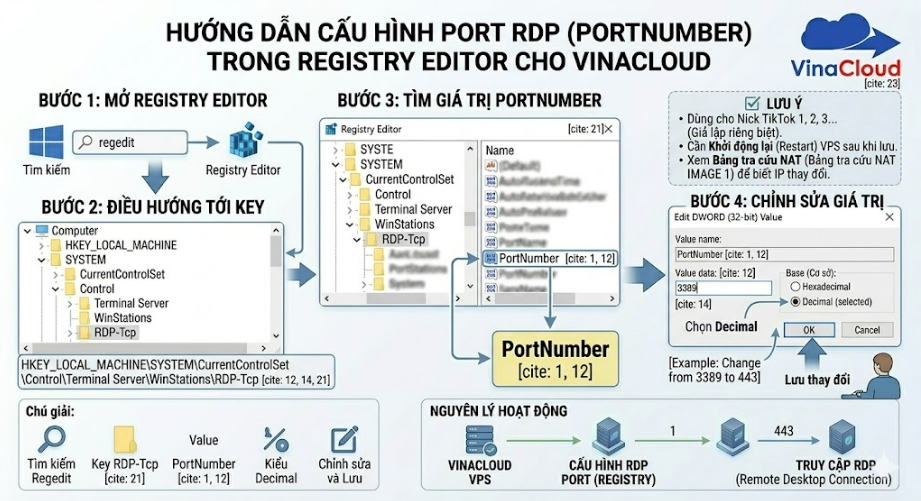
- Bước 1: Nhấn tổ hợp phím Windows + R, gõ lệnh
regeditrồi nhấn Enter để mở công cụ Registry Editor. - Bước 2: Truy cập chính xác theo đường dẫn cấu trúc cây thư mục sau:
HKEY_LOCAL_MACHINE \ SYSTEM \ CurrentControlSet \ Control \ Terminal Server \ WinStations \ RDP-Tcp - Bước 3: Tại cửa sổ danh sách bên phải, tìm đến khóa có tên PortNumber. Click đúp chuột vào khóa này để mở bảng chỉnh sửa.
- Bước 4: Chuyển tùy chọn hiển thị sang mục Decimal (Hệ thập phân), sau đó nhập một cổng số mới nằm trong dải an toàn từ
1025đến65535(Ví dụ:45678) -> Nhấn OK để xác nhận.
 Mô tả trực quan: Đường dẫn RDP-Tcp -> Khóa PortNumber chọn hệ Decimal -> Nhập giá trị cổng mới.
Hình 1: Cấu hình đổi giá trị Port thập phân trong hệ thống quản trị Registry Windows Server.
⚠️ LƯU Ý BẮT BUỘC:
Sau khi đổi cổng trong Registry, bạn KHÔNG ĐƯỢC khởi động lại VPS ngay. Bạn phải tiến hành mở cổng mới này trên Tường lửa (Windows Firewall) theo hướng dẫn ở Mục 4 dưới đây, nếu không hệ thống sẽ chặn hoàn toàn kết nối và bạn sẽ bị lockout khỏi máy chủ ảo.
4. Cách 3: Thiết Lập Tường Lửa (Windows Firewall) & Whitelist IP
Tường lửa mặc định trên Windows Server là một chốt chặn bảo mật cực kỳ mạnh mẽ nếu biết khai thác đúng cách. Hãy thực hiện mở cổng RDP mới đồng thời thiết lập chỉ cho phép các IP chỉ định kết nối.
4.1 Tạo Rule cho cổng RDP mới trên Windows Firewall
- Mở hộp thoại Run (Windows + R), nhập lệnh
wf.mscđể truy cập giao diện Windows Defender Firewall with Advanced Security. - Click chọn mục Inbound Rules ở menu trái -> Click vào lệnh New Rule... ở thanh menu bên phải.
- Hộp thoại hiện ra, tại mục Rule Type chọn Port -> Chọn tiếp TCP và điền số cổng mới bạn vừa thay đổi ở Bước 3 vào ô Specific local ports (Ví dụ:
45678) -> Nhấn Next. - Tại mục Action chọn Allow the connection -> Bấm Next liên tiếp và đặt tên cho Rule dễ nhớ (Ví dụ:
Mo_Port_RDP_Moi) -> Nhấn Finish để kích hoạt.
4.2 Tối ưu bảo mật bằng giải pháp Whitelist IP (Giới hạn IP kết nối)
Nếu bạn sử dụng máy tính có IP tĩnh hoặc vận hành hệ thống treo tool thông qua dải mạng an toàn cố định, hãy ép tường lửa chỉ nhận lệnh từ các dải IP này bằng cách: Click đúp vào Rule tường lửa vừa tạo ở trên, chuyển sang tab Scope. Tại mục Remote IP address, tích chọn These IP addresses, bấm nút Add và điền chính xác địa chỉ IP mạng nhà bạn hoặc dải IP từ hệ thống Proxy cố định mà bạn tin tưởng vào đây.
Sau khi thiết lập xong, toàn bộ các máy tính có IP nằm ngoài danh sách Whitelist khi cố tình dò tìm hoặc kết nối vào cổng RDP của bạn đều sẽ bị tường lửa tự động dropped và chặn đứng từ vòng ngoài.
5. Cách 4: Thường Xuyên Cập Nhật Bản Vá Bảo Mật Hệ Điều Hành
Hàng tháng, Microsoft luôn phát hành các bản vá bảo mật (Security Updates) để xử lý các lỗ hổng zero-day nghiêm trọng liên quan đến giao thức RDP (như lỗ hổng bảo mật khét tiếng BlueKeep trước đây). Việc bỏ bê không cập nhật hệ điều hành sẽ biến VPS của bạn thành mục tiêu ngon mồi cho các loại mã độc tự động khai thác lỗ hổng từ xa.
Hãy truy cập vào cấu hình Settings -> chọn danh mục Update & Security -> click vào nút Check for updates để tải và cài đặt các bản vá an toàn mới nhất được khuyến nghị trực tiếp từ nhà phát hành Microsoft Security.
6. Troubleshooting: Xử Lý Khủng Hoảng Khi Bị Lockout Mất Kết Nối RDP
Một sai lầm rất phổ biến của người quản trị hệ thống là sau khi cấu hình đổi cổng RDP hoặc cấu hình nhầm Windows Firewall dẫn đến việc không thể kết nối vào VPS qua ứng dụng Remote Desktop thông thường, màn hình báo lỗi Network Timeout liên tục.
Quy trình xử lý khẩn cấp thông qua cổng VNC Web Console tại VinaCloud:
🚀 Các bước tự cứu hệ thống khi bị mất kết nối RDP:
- Đăng nhập trực tiếp vào tài khoản quản lý dịch vụ tại trang chủ VinaCloud.vn.
- Truy cập vào trang quản trị Web Dashboard điều khiển gói VPS đang gặp sự cố.
- Tìm kiếm và click vào tính năng VNC Console (Đây là giao diện kết nối phần cứng trực tiếp bypass qua giao thức mạng RDP và tường lửa Windows).
- Sau khi cửa sổ màn hình VNC hiển thị thành công, bạn thực hiện đăng nhập vào hệ điều hành VPS Windows bằng tài khoản Admin của mình.
- Mở lại ứng dụng
wf.msc(Windows Firewall) để kiểm tra xem bạn đã bật Rule cho phép cổng kết nối mới chạy hay chưa, hoặc tạm thời nhấn chọn Turn Off Windows Defender Firewall để khôi phục lại kết nối RDP tạm thời, sau đó rà soát cấu hình lỗi và bật lại tường lửa bảo vệ tức thì.
7. Các Câu Hỏi Thường Gặp (FAQ)
Tôi có nên cài đặt thêm các phần mềm diệt virus bên thứ ba vào VPS Windows không?
Đối với môi trường máy chủ ảo VPS, việc cài thêm các phần mềm diệt virus nặng của bên thứ ba (như Kaspersky, Avast...) không thực sự được khuyên dùng trừ khi hệ thống lưu trữ dữ liệu doanh nghiệp cực kỳ nhạy cảm. Trình bảo mật mặc định Windows Defender Antivirus đi kèm hệ điều hành Windows Server đã được tối ưu hóa cực tốt, đủ khả năng phòng vệ và lãng phí rất ít tài nguyên RAM/CPU chạy ngầm của hệ thống so với các công cụ bên thứ ba.
Tính năng Network Level Authentication (NLA) có tác dụng gì trong bảo mật RDP?
NLA (Xác thực mức mạng) là một giải pháp bảo mật bắt buộc người dùng khi kết nối Remote Desktop phải thực hiện xác thực thông tin tài khoản/mật khẩu thành công với hệ thống từ lớp mạng trước khi giao diện đồ họa Welcome của Windows Server được quyền load lên. Cơ chế này giúp ngăn chặn triệt để các đợt tấn công từ chối dịch vụ (DDoS/DoS) làm nghẽn RAM máy chủ ảo từ những yêu cầu kết nối ảo chưa qua xác thực.
Sau khi đổi port RDP trên máy chủ ảo, cách đăng nhập từ máy tính cá nhân thay đổi như thế nào?
Khi thay đổi cổng kết nối thành công, tại giao diện phần mềm Remote Desktop Connection trên máy tính của bạn, bạn không thể chỉ nhập đơn độc địa chỉ IP của VPS như trước. Bạn phải điền thêm dấu hai chấm (:) kèm số cổng mới ngay sau dải IP công khai. Ví dụ định dạng nhập đúng: 103.123.45.67:45678 thì hệ thống mới có thể tìm thấy và mở phiên kết nối an toàn.