





Hướng Dẫn Khắc Phục Lỗi Không Copy Được Từ Bên Ngoài Vào VPS Windows
⚡ Tóm tắt nhanh từ Chuyên gia:
Lỗi không thực hiện được lệnh sao chép và dán (Copy-Paste) văn bản hoặc tệp tin từ máy tính cục bộ vào môi trường vps windows phần lớn xuất phát từ hai nguyên nhân kỹ thuật: Tiến trình giám sát bộ nhớ đệm hệ thống (rdpclip.exe) trên máy chủ bị đóng băng do xung đột dữ liệu đệm, hoặc tính năng chia sẻ tệp tin (Clipboard Redirection) chưa được cấp quyền kích hoạt ngoài giao diện ứng dụng Remote Desktop Connection trước khi kết nối mạng.
Trong quá trình vận hành hệ thống vps windows để treo tool tự động hóa, nuôi tài khoản số lượng lớn hoặc quản trị mã nguồn dữ liệu doanh nghiệp, lỗi mất tính năng Copy-Paste giữa máy trạm và máy chủ là sự cố diễn ra khá thường xuyên. Rất nhiều người dùng, đặc biệt là các nhà cấu hình MMO mới, thường gặp lỗi đơ clipboard bực mình trên các gói vps giá rẻ cấu hình thấp, dẫn đến tiến độ công việc bị gián đoạn vì không thể đẩy nhanh các file cài đặt phần mềm từ bên ngoài vào.
Thông thường, sau khi tiến hành đăng nhập vps qua ứng dụng Remote Desktop Connection, tính năng này sẽ tự động được đồng bộ hóa. Tuy nhiên, nếu gặp trục trặc, bạn không cần phải thực hiện lệnh cài lại hệ điều hành (Reinstall OS) gây mất mát tệp tin quan trọng. Bài viết dưới đây từ VinaCloud sẽ hướng dẫn bạn chi tiết 2 cách khắc phục triệt để lỗi không copy được từ bên ngoài vào máy chủ ảo đơn giản và nhanh chóng nhất.
1. Ma Trận Chẩn Đoán Lỗi Không Copy Được Vào Máy Chủ Ảo
Để tìm ra giải pháp xử lý nhanh nhất, người quản trị cần chẩn đoán chính xác biểu hiện lỗi đệm thông qua ma trận nguyên nhân thực nghiệm sau:
| Biểu hiện sự cố cụ thể | Nguyên nhân kỹ thuật cốt lõi | Giải pháp khắc phục tối ưu |
|---|---|---|
| Trước đó vẫn copy paste bình thường, đột ngột bị mất tính năng chuột phải | Tiến trình dịch vụ rdpclip.exe chạy ngầm trên Windows Server bị xung đột dung lượng đệm và đóng băng. |
Áp dụng Cách 1: Khởi động lại tiến trình rdpclip trực tiếp trong Task Manager máy chủ ảo. |
| Vừa thuê máy mới bàn giao, không thể thực hiện lệnh dán file từ bên ngoài vào từ lần đầu kết nối | Mục tùy chọn chia sẻ bộ nhớ đệm (Clipboard) ngoài ứng dụng Remote Desktop trạm chưa được tích chọn cấp quyền. | Áp dụng Cách 2: Bật tính năng tích chọn Clipboard trong nhóm phân vùng Local Resources. |
| Đã thử cả hai phương án trên nhưng tính năng dán văn bản vẫn hoàn toàn bị vô hiệu hóa | Chính sách bảo mật nội bộ của Windows Server (Group Policy) đang bật cấu hình cấm chuyển hướng dữ liệu đệm. | Áp dụng mục Troubleshooting: Can thiệp sâu cấu trúc gpedit.msc để mở khóa quyền. |
2. Cách 1: Khởi Động Lại Tiến Trình Hệ Thống rdpclip.exe Khi Bị Treo
Bản chất của ứng dụng kết nối Remote Desktop là duy trì một tiến trình mang tên **RDP Clipboard Monitor** (tệp tin thực thi là rdpclip.exe) chạy liên tục trên bộ nhớ hệ điều hành máy chủ ảo để làm nhiệm vụ cầu nối đồng bộ lệnh copy giữa hai máy. Khi tệp tin này bị treo, bạn thực hiện quy trình khởi chạy lại theo hướng dẫn:
- Tại giao diện màn hình máy chủ ảo, bạn nhấp chuột phải vào thanh Taskbar phía dưới cùng và chọn mục **Task Manager** (Hoặc sử dụng tổ hợp phím tắt hệ thống nhanh Ctrl + Shift + Esc).
- Tại bảng Task Manager, bạn chuyển sang chọn tab **Details** (Đối với Windows Server 2019/2022) hoặc tab **Processes**. Tìm kiếm tiến trình có tên chính xác là
rdpclip.exe. - Nhấp chuột phải vào tiến trình
rdpclip.exeđó và nhấn chọn lệnh **End Task** (hoặc *End Process*) để ép buộc hệ thống tắt bỏ tiến trình đệm đang bị đóng băng. - Nhìn lên thanh menu góc trên cùng của bảng điều khiển Task Manager, nhấp chọn mục **File** -> chọn dòng **Run new task**. Một hộp thoại nhỏ hiển thị, bạn nhập vào cụm từ lệnh
rdpclip.exerồi bấm nút **OK** để khởi động lại dịch vụ sạch mới.
Sau khi tiến trình nạp lại, bạn quay trở ra máy tính cá nhân thực hiện lệnh copy một đoạn chữ ngắn và paste vào màn hình máy chủ ảo để kiểm tra kết quả đồng bộ.
3. Cách 2: Kích Hoạt Tính Năng Clipboard Trên Giao Diện Remote Desktop Connection
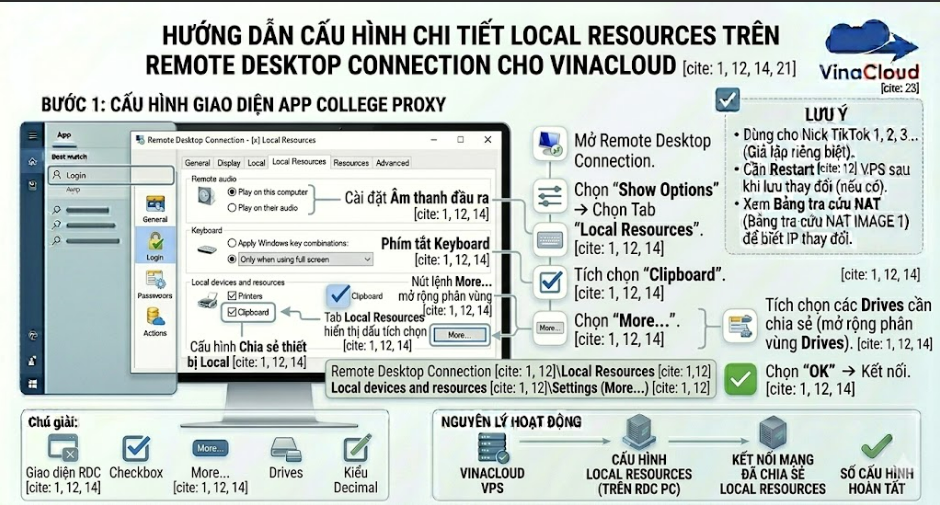
Trước khi thực hiện thao tác đăng nhập vps, bạn mở phần mềm Remote Desktop Connection (RDP Client) mặc định trên máy tính cá nhân của mình để rà soát các tùy chọn cấp quyền phần cứng nội bộ của ứng dụng trạm:
Bước 1: Mở rộng bảng tùy chọn Show Options
Tại giao diện đăng nhập chính của Remote Desktop Connection trên máy tính của bạn, nhấp chuột vào biểu tượng mũi tên thả xuống có nhãn tên **“Show Options”** nằm ở góc trái bên dưới ô nhập địa chỉ IP mạng.
Bước 2: Tích chọn phân quyền chia sẻ Clipboard
Di chuyển chuột chuyển sang tab điều hướng nâng cao có tên **“Local Resources”**. Tìm xuống mục tính năng *Local devices and resources* ở vùng dưới cùng của hộp thoại và nhấp chọn tích vào ô vuông trống có tên là **Clipboard**.

Hình 1: Cấp quyền chuyển hướng dữ liệu đệm Clipboard ngoài phần mềm kết nối máy trạm.
Bước 3: Đăng nhập máy chủ ảo để hoàn tất lưu cấu hình
Nhập lại thông số địa chỉ IP của gói máy chủ, nhấp chọn nút **Connect** và tiến hành **đăng nhập vps** như bình thường để kiểm tra kết quả. Việc tích chọn này sẽ được phần mềm RDP ghi nhớ mặc định cho toàn bộ các phiên kết nối làm việc sau này của bạn.
Hướng dẫn các bước cơ bản để khắc phục tình trạng không copy được vào VPS Windows bằng hình ảnh dễ hiểu, chi tiết:
Bước 1: Mở CMD của Windows


Bước 2: Tắt và chạy lại process rdpclip
taskkill.exe /im rdpclip.exerdpclip.exe
shutdown -r -t 0
4. Troubleshooting: Sửa Lỗi Sâu Bị Chặn Quyền Clipboard Bởi Local Group Policy
Trong một số trường hợp đặc thù, đặc biệt là ở một số gói vps windows sử dụng bản dựng hệ điều hành tối giản hoặc cài đặt các phiên bản Windows Server bảo mật cao doanh nghiệp, tính năng copy paste bị vô hiệu hóa hoàn toàn từ trong lõi nhân hệ thống do dính chính sách cấm chuyển hướng thiết bị ngoại vi.
Đây là cơ chế khóa an ninh chuyên sâu thường được cấu hình mặc định trên các dòng máy chủ ảo vps giá rẻ nhằm thắt chặt bảo mật dữ liệu đệm, tránh rò rỉ thông tin số ra bên ngoài. Để xử lý triệt để, bạn can thiệp theo quy trình kỹ thuật sau:
- Tại màn hình nền máy chủ ảo Windows, nhấn tổ hợp phím Windows + R để mở hộp thoại lệnh Run, nhập chính xác cụm từ
gpedit.mscvà ấn Enter để khởi chạy công cụ **Local Group Policy Editor**. - Di chuyển và click mở rộng các thư mục theo đúng sơ đồ đường dẫn phân tầng cấu trúc sau:
Computer Configuration \ Administrative Templates \ Windows Components \ Remote Desktop Services \ Remote Desktop Session Host \ Device and Resource Redirection - Nhìn sang cửa sổ danh sách chính sách bên phải, tìm đến khóa chính sách mang tên: **"Do not allow Clipboard redirection"**. Click đúp chuột vào khóa này để mở bảng cấu hình thuộc tính hệ thống.
- Mặc định khóa này có thể đang ở trạng thái kích hoạt cấm (*Enabled*). Bạn nhấp chuột chuyển tùy chọn của khóa này về trạng thái **Disabled** (Vô hiệu hóa quy tắc cấm) hoặc **Not Configured** -> nhấn chọn nút **Apply** -> bấm tiếp **OK** để lưu lại.
- Mở ứng dụng Command Prompt (CMD) với quyền Admin trên máy chủ ảo, gõ dòng lệnh
gpupdate /forcevà nhấn Enter để hệ thống thực hiện đồng bộ, ép cập nhật chính sách bảo mật mới tức thì mà không cần khởi động lại máy chủ ảo. Bạn có thể xem thêm tài liệu quản trị cơ chế này tại thư viện chính thức của Microsoft tại liên kết Microsoft Learn Remote Desktop Services.
5. Các Câu Hỏi Thường Gặp (FAQ)
Hiện tượng đơ bộ nhớ đệm này có xuất hiện thường xuyên trên vps giá rẻ không và cách phòng tránh như thế nào?
Hiện tượng xung đột rdpclip treo tiến trình hoàn toàn có thể xảy ra trên bất kỳ phân khúc gói dịch vụ máy chủ nào nếu người dùng có thói quen copy paste liên tục các file tài liệu phần mềm có dung lượng bộ nhớ đệm quá lớn vượt mức chịu đựng của bộ nhớ đệm Remote Desktop. Để phòng tránh rủi ro đơ sập dịch vụ kết nối mạng ngầm, đối với các file dữ liệu cài đặt tool hoặc mã nguồn nặng trên 500MB, bạn không nên sử dụng lệnh Copy-Paste trực tiếp. Hãy áp dụng phương thức Map trực tiếp phân vùng ổ đĩa cứng vật lý của máy tính cá nhân vào máy chủ ảo thông qua tab Local Resources (Drive Redirection) để truyền tải an toàn tốc độ cao.
Tại sao tôi đã thực hiện đầy đủ cả 2 phương án sửa lỗi trên nhưng khi dán file từ máy tính vào máy chủ ảo hệ thống vẫn im lặng không phản hồi?
Nếu bạn đã chạy lại rdpclip.exe và bật tính năng cấp quyền ngoài app RDP máy trạm nhưng lệnh dán tệp tin vẫn thất bại, rất có thể do phiên làm việc mạng (Session) kết nối hiện tại của bạn chưa được nạp lại cấu hình thông số lưu đệm mới. Giải pháp xử lý triệt để lúc này là bạn thực hiện lệnh nhấp chuột phải nút Start trên máy chủ ảo -> chọn mục **Shut down or sign out** -> bấm chọn dòng chữ lệnh **Sign Out** (Đăng xuất tài khoản hẳn ra ngoài, tránh việc chỉ bấm dấu X tắt cửa sổ RDP vì lệnh tắt X chỉ làm ẩn phiên làm việc chạy ngầm). Chờ khoảng 10 giây, sau đó thực hiện thao tác **đăng nhập vps** trở lại từ đầu để hệ thống tự động thiết lập một phiên làm việc an toàn mới nhận đầy đủ thông số cấu hình tối ưu, bạn có thể tham khảo thêm các mẹo thủ thuật tại danh mục bài viết Tin tức Công nghệ VinaCloud.